 Flash Sale

 OpenAI
 Google
 Netflix
 Canva
Canva YouTube
Tin Tức
Xóa nền Canva – Hướng dẫn chi tiết cách xóa nền ảnh nhanh & chuẩn cho người mới
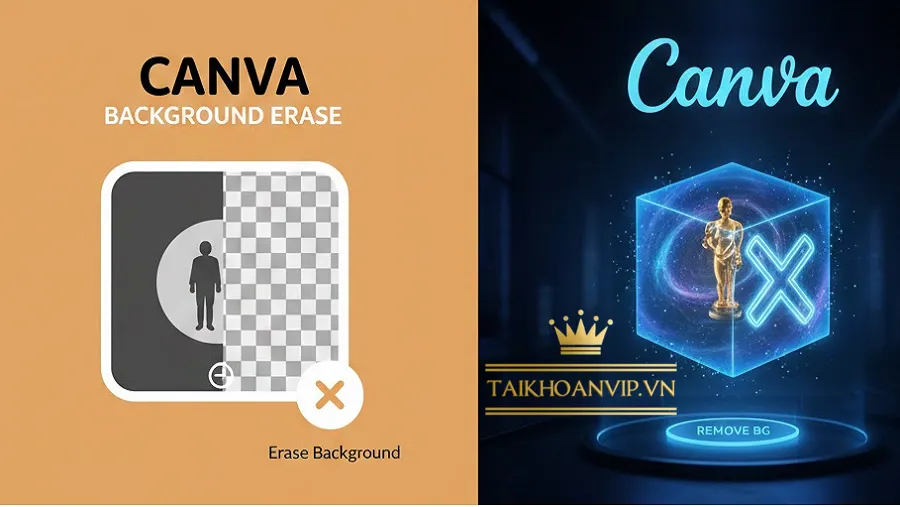
Trong thế giới sáng tạo nội dung, đặc biệt là thiết kế nhanh cho mạng xã hội, xóa nền hình ảnh luôn là thao tác cần thiết. Ngày xưa phải dùng Photoshop khá phức tạp, nhưng hiện nay bạn chỉ cần vài giây với xóa nền Canva — công cụ AI được đánh giá là mạnh nhất trong phân khúc thiết kế trực tuyến. Công nghệ xử lý biên siêu chính xác, giao diện dễ hiểu, thao tác nhẹ nhàng khiến Canva trở thành lựa chọn ưu tiên của marketer, chủ shop, nhà bán hàng, freelancer cho đến học sinh – sinh viên.
Để tận dụng đầy đủ tính năng xóa nền, nhiều người lựa chọn mua tài khoản Canva Pro hoặc tìm các gói mua canva pro giá rẻ từ những đơn vị uy tín như https://taikhoanvip.vn, giúp mở khóa toàn bộ công cụ chỉnh sửa nâng cao của Canva.
Bài viết này thuộc nhóm Thủ thuật – Hướng dẫn, trình bày chi tiết cách xóa nền Canva từ cơ bản đến nâng cao, kèm mẹo tối ưu để hình sắc nét, tự nhiên và phù hợp mọi mục đích sử dụng.
🧽 1. Xóa nền Canva là gì? Công nghệ nào tạo ra kết quả chính xác đến vậy?
Xóa nền Canva (Background Remover) là tính năng dùng trí tuệ nhân tạo để:
- Nhận diện chủ thể
- Loại bỏ nền phía sau
- Giữ lại biên và chi tiết nhỏ
- Làm sạch vùng thừa
- Tự động tối ưu ánh sáng và độ nét
Điểm đặc biệt của công nghệ AI này là có thể nhận diện tóc, vải mềm, vật mảnh… tốt hơn nhiều công cụ miễn phí khác.
Canva Free có xóa nền được không?
Không. Công cụ xóa nền chỉ dành cho Canva Pro.
Do đó, nếu bạn thường xuyên làm ảnh sản phẩm, ảnh đại diện, poster hoặc ảnh quảng cáo, việc mua tài khoản Canva Pro là lựa chọn gần như bắt buộc.
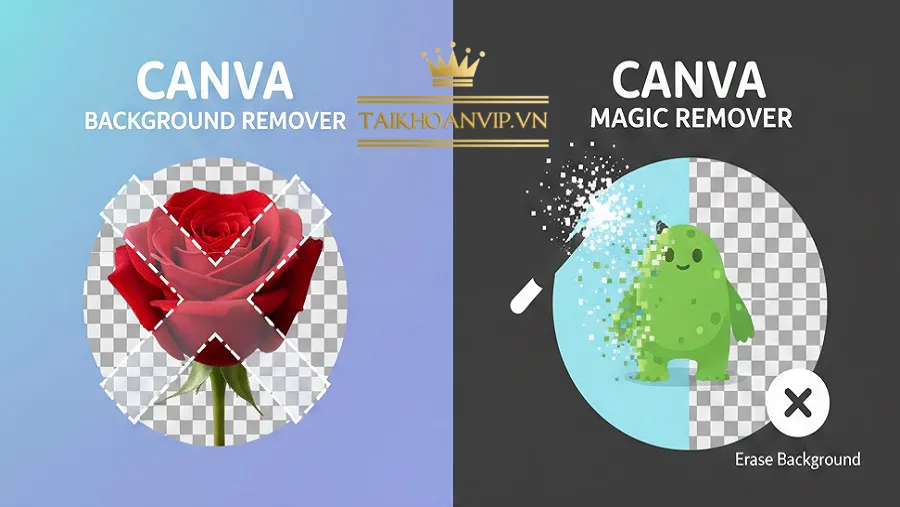
🖼️ 2. Những trường hợp nên dùng xóa nền Canva
Tính năng này phù hợp với các nhu cầu:
📸 2.1. Làm ảnh sản phẩm cho Shopee – TikTok Shop
Chủ shop có thể:
- Chụp bằng điện thoại
- Xóa nền bằng Canva
- Gắn nền trắng
- Thêm thông tin sản phẩm
🌈 2.2. Thiết kế poster marketing
Xóa nền để chèn nhân vật vào bố cục mới, tạo poster sinh động hơn.
👤 2.3. Tạo ảnh đại diện chuyên nghiệp
Dùng cho:
- Hồ sơ công việc
🎬 2.4. Làm video TikTok
Nhiều creator dùng xóa nền để ghép mình vào template video đẹp.
✨ 2.5. Tạo sticker cá nhân
Tính năng xóa nền giúp bạn tạo sticker PNG siêu nhanh.
🛠️ 3. Hướng dẫn xóa nền Canva cơ bản (chỉ 3 bước)
🟣 Bước 1: Tải ảnh vào Canva
- Truy cập Canva
- Chọn “Tạo thiết kế”
- Bấm “Tải lên” để đưa ảnh của bạn vào
Bạn có thể dùng ảnh từ điện thoại hoặc máy tính.
🟣 Bước 2: Chọn công cụ “Xóa nền”
- Click vào ảnh
- Chọn mục Edit Photo (Chỉnh sửa)
- Nhấn nút Background Remover
Canva sẽ tự động xử lý trong 2–4 giây.
🟣 Bước 3: Tinh chỉnh lại
- Dùng Erase để xóa phần thừa
- Dùng Restore để lấy lại phần quan trọng
- Chỉnh sáng – tương phản nếu cần
Sau đó, bạn có thể ghép nền mới, tạo khung hoặc thêm hiệu ứng.
🎨 4. Hướng dẫn xóa nền Canva nâng cao cho người muốn thiết kế chuyên nghiệp
💡 4.1. Dùng “Auto Adjust” để tăng độ sắc nét
Sau khi xóa nền, ảnh đôi khi hơi nhạt.
Chỉ cần bật “Auto Adjust” trong mục Edit để:
- Tăng độ sáng
- Làm rõ chủ thể
- Giữ màu sắc tự nhiên
💡 4.2. Dùng Shadow để ảnh chân thực hơn
Có 3 kiểu đổ bóng đẹp:
- Glow
- Drop
- Background Shadow
Đặc biệt hữu ích cho ảnh người hoặc ảnh sản phẩm.
💡 4.3. Ghép nền gradient hoặc nền studio
Canva Pro cung cấp hàng ngàn nền:
- Gradient tím, xanh, pastel
- Nền ánh đèn studio
- Nền texture nhẹ
Tạo cảm giác chuyên nghiệp và “high-end”.
💡 4.4. Dùng Frame để tạo bố cục mới
Sau khi xóa nền, thử thả ảnh vào khung Frame:
- Khung bo tròn
- Khung dạng blob
- Khung hình học
Rất thích hợp khi làm poster hoặc banner sale.
💡 4.5. Kết hợp AI Magic Grab
Magic Grab tách chủ thể khỏi nền và cho phép di chuyển dễ dàng.
Bạn có thể:
- Dời nhân vật sang góc khác
- Phóng to – thu nhỏ chủ thể
- Thay bố cục poster bất kỳ
🧭 5. Khi nào xóa nền Canva cho kết quả đẹp nhất?
Để công cụ nhận diện chuẩn nhất, bạn nên dùng ảnh:
- Chủ thể rõ, không bị mờ
- Ánh sáng đủ
- Nền sau không quá lộn xộn
- Chủ thể tách biệt khỏi nền
Ảnh chất lượng tốt giúp AI xử lý nhanh và cắt biên mượt.
⚡ 6. Mẹo vàng để xóa nền sắc nét như designer chuyên nghiệp
🌟 6.1. Tránh ảnh bị mất chi tiết
Nếu phần tóc, vải mềm bị mất khi xóa nền:
- Bấm Restore
- Tăng kích cỡ brush
- Tô nhẹ phần bị mất
🌟 6.2. Xóa nền video (chỉ Canva Pro)
Dùng để:
- Tách người khỏi phông nền
- Chèn vào template video
- Làm video review sản phẩm
Rất mạnh cho người làm TikTok Shop.
🌟 6.3. Làm viền sáng (Outline)
Viền sáng giúp ảnh nổi bật hơn trong poster sale.
Canva Pro có hiệu ứng Outline cực dễ dùng.
🌟 6.4. Dùng “BG Replace” để thay nền tự động
Bạn chỉ cần chọn ảnh nền mới, Canva tự ghép chủ thể vào đúng ánh sáng.
🧩 7. Những lỗi thường gặp
❗ 7.1. Xóa thiếu chân, tóc
→ Dùng Restore để lấy lại.
❗ 7.2. Xóa nhầm cả vật thể
→ Tăng độ mềm của brush và chỉnh bằng Erase.
❗ 7.3. Chủ thể bị mờ sau khi xoá nền
→ Dùng Sharpen hoặc Auto Adjust.
❗ 7.4. Xuất file PNG nền trong nhưng vẫn bị viền trắng
→ Chọn PNG + Transparency + giảm Brightness 2–3%.
💵 8. Vì sao người dùng nên mua Canva Pro khi dùng tính năng xóa nền?
✔ Xóa nền không giới hạn
Canva Free không hỗ trợ tính năng này.
✔ Chất lượng xóa nền mạnh và ổn định
AI phiên bản mới xử lý các chi tiết phức tạp rất tốt.
✔ Dùng được thêm tính năng Magic Grab, Magic Edit
Cực hữu ích khi làm nội dung chuyên nghiệp.
✔ Mở khóa toàn bộ template premium
Phù hợp người làm video, bán hàng hay thiết kế thương hiệu.
👉 Bạn có thể mua Canva Pro uy tín tại:
https://taikhoanvip.vn/canva-pro
✔ Giao nhanh
✔ Giá rẻ
✔ Hỗ trợ 24/7
✔ Bảo hành đầy đủ
❓ 9. Câu hỏi thường gặp (FAQ)
- Canva Free có xóa nền được không?
Không, đây là tính năng độc quyền của Canva Pro.
- Tôi có thể xóa nền video bằng Canva không?
Có, nhưng yêu cầu Canva Pro.
- Ảnh mờ có xóa nền được không?
Được, nhưng kết quả sẽ kém sắc nét hơn ảnh rõ.
- Canva có tạo nền mới bằng AI không?
Có. Magic Media cho phép tạo nền mới bằng mô tả văn bản.
- Mua Canva Pro ở đâu rẻ nhất?
Bạn có thể mua tại Taikhoanvip.vn — hỗ trợ nhanh, giá phù hợp.



Bài viết Liên quan
Gói ChatGPT Plus Giá Rẻ Chỉ Có 99K/Tháng – Giải Pháp AI Tiết Kiệm Nhất
Gói ChatGPT Plus giá rẻ đang trở thành lựa chọn ưu tiên của rất nhiều người dùng Việt Nam...
Th1
Mua gói YouTube Premium 1 năm: Giải pháp tiết kiệm – ổn định – không quảng cáo cho người dùng Việt
Trong thời điểm YouTube liên tục tăng số lượng quảng cáo, việc mua gói YouTube Premium 1 năm đang...
Th11
Mua tài khoản Sora AI: Giá, quyền lợi & nơi bán uy tín 2026
Trong năm 2026, nhu cầu mua tài khoản sora ai tăng mạnh trong giới sáng tạo nội dung. Người...
Th2
Cách đăng ký ChatGPT Plus miễn phí an toàn và hợp pháp
Cách đăng ký ChatGPT Plus miễn phí là chủ đề được rất nhiều người quan tâm khi nhu cầu...
Th1
Cách Đăng Ký CapCut Pro Đầy Đủ Nhất 2026 – Hướng Dẫn Từ A–Z Cho Người Mới
Trong những năm gần đây, cách đăng ký CapCut Pro trở thành chủ đề được rất nhiều nhà sáng...
Th1
Tải ExpressVPN cho PC, Mac, Android, iOS – Hướng dẫn siêu nhanh cho người mới
Trong thế giới Internet ngày càng phức tạp, nhu cầu tải ExpressVPN để bảo vệ quyền riêng tư, tăng...
Th11
Mua Spotify 1 Năm – Giải Pháp Nghe Nhạc Premium Tiết Kiệm & Ổn Định Nhất
Mua Spotify 1 năm đang trở thành lựa chọn hàng đầu của người dùng nghe nhạc thường xuyên, muốn...
Th1
Mẫu Canva đẹp, chuyên nghiệp cho bài thuyết trình và CV
Trong thời đại số, việc sở hữu một bản thuyết trình hoặc CV ấn tượng không chỉ thể hiện...
Th11