 Flash Sale

 OpenAI
 Google
 Netflix
 Canva
Canva YouTube
Tin Tức
Hướng Dẫn Canva Tách Nền Cực Nhanh: Mẹo Làm Ảnh Đẹp Chỉ Trong 3 Giây
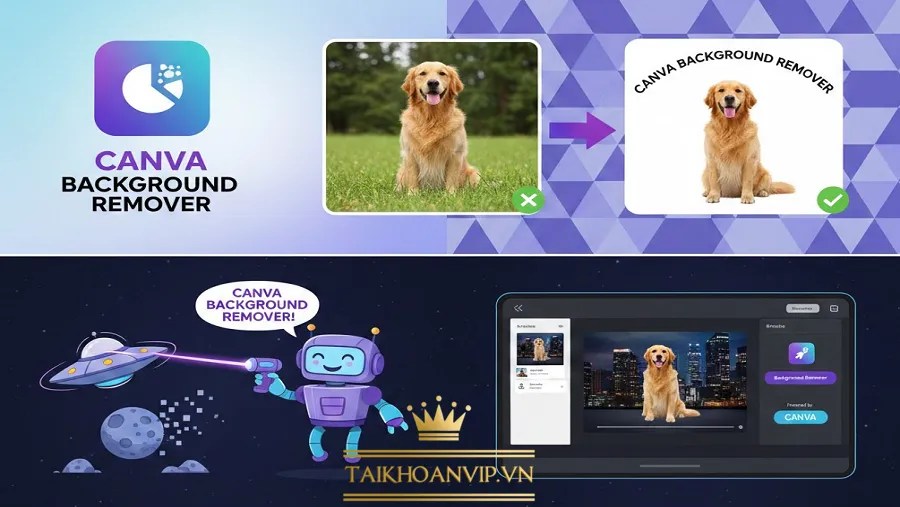
Trong quá trình thiết kế, canva tách nền luôn là một trong những tính năng được người dùng tìm kiếm nhiều nhất nhờ sự nhanh chóng, độ chính xác cao và phù hợp cho mọi đối tượng – từ người mới đến designer chuyên nghiệp. Với chỉ vài thao tác, Canva giúp loại bỏ hậu cảnh rối rắm và giữ lại chủ thể sắc nét, phục vụ cho thiết kế thumbnail YouTube, banner quảng cáo, poster bán hàng, ảnh sản phẩm Shopee/Lazada,… Nếu bạn đang muốn khai thác tối đa công cụ này, hoặc muốn nâng cấp trải nghiệm bằng việc mua tài khoản Canva Pro để tách nền không giới hạn, bài viết này sẽ hướng dẫn tất cả từ A–Z.
🎨 1. Tại sao tính năng tách nền trên Canva lại được yêu thích?
Canva phát triển tính năng Background Remover với mục tiêu “tự động hóa thiết kế”, giúp mọi người đều có thể tạo ra sản phẩm chuyên nghiệp mà không cần dùng các công cụ phức tạp như Photoshop. Dưới đây là những lý do làm tính năng này trở thành “vũ khí bí mật” của các nhà sáng tạo.
✔ Nhanh – chỉ 3 giây xử lý
Hệ thống AI của Canva tự động nhận diện chủ thể và loại bỏ nền với tốc độ cực nhanh, phù hợp khi bạn cần sản xuất hàng loạt nội dung.
✔ Chính xác với nhiều loại ảnh
Canva xử lý tốt ảnh người, đồ vật, thú cưng, sản phẩm, logo, thậm chí những ảnh có chi tiết nhỏ như tóc – mép áo.
✔ Không cần cài phần mềm
Tất cả nằm trên nền tảng web & app nên dùng được mọi thiết bị: laptop, máy tính bảng, mobile.
✔ Phù hợp kinh doanh online
Seller Shopee, TikToker, YouTuber, reviewer… đều cần ảnh minh họa đẹp. Tách nền là bước bắt buộc trước khi chèn hiệu ứng, chữ, icon,…
✔ Pro = Không giới hạn
Tính năng này thuộc Canva Pro, nên nếu bạn làm thiết kế hoặc kinh doanh, lời khuyên là bạn nên mua Canva Pro giá rẻ tại Taikhoanvip.vn để dùng thoải mái, không bị hạn chế lượt tách nền mỗi ngày.
✂️ 2. Cách sử dụng Canva tách nền chỉ trong vài bước
Dưới đây là hướng dẫn rõ ràng, dễ làm theo cho cả máy tính và điện thoại.
🌟 2.1 Tách nền Canva trên máy tính
Bước 1: Truy cập Canva
Vào website chính thức hoặc mở ứng dụng. Bạn có thể tạo tài khoản miễn phí hoặc đăng nhập tài khoản Pro nếu đã nâng cấp.
Bước 2: Tạo thiết kế mới
Chọn kích thước:
- YouTube Thumbnail
- Bài đăng Facebook/Instagram
- Banner Website
- Ảnh sản phẩm
Bước 3: Tải ảnh lên Canva
Vào mục Uploads → Upload files → Chọn ảnh cần tách.
Bước 4: Tách nền tự động
- Bấm vào ảnh → Chọn Edit photo
- Tìm công cụ Background Remover
- Chờ Canva xử lý trong 2–3 giây
Ngay lập tức, nền phía sau sẽ biến mất, chỉ còn chủ thể rõ nét.
Bước 5: Tinh chỉnh thủ công
Canva có 2 công cụ:
- Erase: xóa thêm vùng nền chưa mong muốn
- Restore: khôi phục lại phần bị AI xóa nhầm
Bước 6: Tải ảnh hoặc tiếp tục thiết kế
Sau khi hoàn thiện, bấm Download → PNG để xuất ảnh trong suốt.
📱 2.2 Cách dùng Canva tách nền trên điện thoại
Giao diện trên iOS/Android cực kỳ trực quan.
Bước 1: Mở ứng dụng Canva
Bước 2: Chọn thiết kế → Thêm ảnh
Bước 3: Chạm vào ảnh → Chọn Hiệu ứng (Effects)
Bước 4: Bấm Background Remover
Bước 5: Canva sẽ tự động tách nền
Bước 6: Tải ảnh về hoặc chèn vào poster/video
Tính năng này hoạt động tốt trên điện thoại, độ chính xác tương đương máy tính.
🎯 3. Các trường hợp ứng dụng Canva tách nền mà bạn không nên bỏ qua
Tách nền không chỉ để “xóa hậu cảnh”, mà còn mở ra rất nhiều cách sáng tạo.
🛍️ 3.1 Ứng dụng khi chụp ảnh sản phẩm bán hàng
Nếu bạn bán hàng online, bạn đã biết tầm quan trọng của hình ảnh. Ảnh sản phẩm càng sắc nét, tỉ lệ chuyển đổi càng cao. Tách nền giúp:
- Làm nổi bật sản phẩm trên nền trắng
- Tạo banner flash sale nhanh
- Làm ảnh bìa Shopee, TikTok Shop, Lazada
🎬 3.2 Tạo thumbnail YouTube chuyên nghiệp
YouTubers luôn sử dụng ảnh chân dung tách nền để chèn vào thumbnail. Điều này giúp tăng CTR đáng kể.
📚 3.3 Thiết kế bài giảng – slide – tài liệu
Nhiều giáo viên, giảng viên, sinh viên dùng Canva để làm bài trình bày. Tách nền giúp hình ảnh minh họa rõ ràng, không bị rối.
🌐 3.4 Làm banner website, poster marketing
Các doanh nghiệp nhỏ hay phòng marketing nội bộ có thể tạo banner rất nhanh bằng Canva. Ảnh tách nền giúp phối cảnh đẹp hơn.
💡 4. Mẹo “nâng cao” khi sử dụng Canva tách nền để chất lượng tốt hơn
Không chỉ bấm nút tách nền, những mẹo dưới đây giúp ảnh hoàn thiện hơn.
🪄 Mẹo 1: Dùng PNG chất lượng cao
Ảnh gốc nên rõ nét, chủ thể tách khỏi nền. Ảnh mờ, nhiễu sẽ làm AI xử lý kém.
🎨 Mẹo 2: Dùng thêm hiệu ứng Shadow
Sau khi tách nền, thêm Drop Shadow để chủ thể trông nổi bật và tự nhiên hơn.
🧼 Mẹo 3: Dùng tính năng Auto Enhance
Canva Pro có công cụ chỉnh sáng – màu tự động, giúp ảnh sắc nét hơn.
🗂️ Mẹo 4: Kết hợp với công cụ Magic Grab
Magic Grab cho phép di chuyển chủ thể trong ảnh mà không cần cắt thủ công.
⚡ Mẹo 5: Nâng cấp Canva Pro để tách nền không giới hạn
Phiên bản miễn phí chỉ hỗ trợ dùng thử hạn chế. Nếu bạn làm việc thường xuyên, lời khuyên là chọn gói Can va Pro với chi phí rẻ hơn rất nhiều khi mua tại Taikhoanvip.vn (có hỗ trợ giao nhanh, bảo hành đầy đủ).
🚀 5. Canva Pro có gì lợi cho việc tách nền?
Nếu bạn phân vân giữa miễn phí và Pro, đây là những khác biệt quan trọng:
🔥 1. Tách nền không giới hạn
Không bị hạn chế lượt mỗi tháng như tài khoản Free.
🔥 2. Chất lượng AI cao hơn
AI Pro nhạy hơn, xử lý tốt tóc, lông, chi tiết nhỏ.
🔥 3. Nhiều hiệu ứng làm đẹp
Shadow, Glow, Auto Enhance, Magic Eraser…
🔥 4. Kho 100 triệu stock hình – video
Bạn có thể tạo ảnh ghép chuyên nghiệp chỉ trong phút.
🔥 5. Xuất ảnh PNG trong suốt
Cực cần nếu bạn làm logo, sticker, nhãn mác, mockup.
➡ Nếu bạn đang có nhu cầu nâng cấp, bạn có thể mua Canva Pro tại Taikhoanvip.vn với giá tốt và hỗ trợ kỹ thuật nhanh chóng:
🧭 6. Hướng dẫn lựa chọn tài khoản Canva Pro phù hợp
Để người dùng mới dễ chọn gói, dưới đây là 3 loại tài khoản phổ biến nhất:
⭐ Gói 1: Canva Pro dùng chung (giá rẻ)
- Phù hợp học sinh – sinh viên – người mới
- Không cần email cá nhân
- Tách nền không giới hạn
- Giá tiết kiệm 70–80%
⭐ Gói 2: Canva Pro chính chủ (email riêng)
- Toàn quyền quản lý
- Đồng bộ trên mọi thiết bị
- Phù hợp designer – agency – kinh doanh
⭐ Gói 3: Canva Pro Team
- Dùng cho nhóm từ 5–10–25 người
- Phân quyền tài khoản
- Tách nền thoải mái cho cả team
👉 Bạn có thể xem báo giá chi tiết tại: https://taikhoanvip.vn
🧪 7. Các lỗi thường gặp khi dùng Canva tách nền & cách xử lý
Mặc dù mạnh mẽ, tính năng này đôi khi gặp lỗi nhỏ. Dưới đây là cách khắc phục nhanh.
❗ Canva tách nền không hiện nút Background Remover
→ Tài khoản của bạn đang ở bản Free, hoặc bị giới hạn lượt.
✔ Giải pháp: Nâng cấp Canva Pro.
❗ Tách nền bị lem, thiếu chi tiết
→ Ảnh chất lượng thấp, ánh sáng không đều.
✔ Giải pháp: Dùng ảnh sắc nét hơn hoặc chỉnh tay bằng công cụ Erase/Restore.
❗ Ảnh sau khi xuất không còn trong suốt
✔ Chọn đúng định dạng PNG → Transparent Background.
❗ Ứng dụng chậm hoặc lỗi xử lý
→ Kết nối mạng yếu, hoặc thiết bị cũ.
✔ Khởi động lại ứng dụng hoặc chuyển sang máy tính.
💬 8. FAQ – Câu hỏi thường gặp
- Canva Free có tách nền được không?
Có, nhưng chỉ dùng thử. Để tách nền không giới hạn, bạn cần Canva Pro.
- Tính năng tách nền có dùng được trên điện thoại không?
Có, hoạt động tốt trên iOS và Android.
- Tách nền có làm giảm chất lượng ảnh không?
Không, Canva giữ nguyên độ phân giải gốc.
- Tách nền xoá nhầm chi tiết thì làm thế nào?
Dùng Erase/Restore để chỉnh lại.
- Canva Pro mua ở đâu uy tín, giá tốt?
Bạn có thể mua tại Taikhoanvip.vn – nơi cung cấp Canva Pro giá rẻ, giao ngay, bảo hành trọn gói.



Bài viết Liên quan
AI Grok là gì? Toàn tập Grok AI, Grok 3 và Super Grok mới nhất
AI Grok đang nổi lên như một đối trọng đáng gờm trong cuộc đua trí tuệ nhân tạo toàn...
Th2
Midjourney Free – Thực hư việc dùng Midjourney miễn phí và lựa chọn tối ưu
Trong thời gian gần đây, cụm từ midjourney free liên tục được cộng đồng sáng tạo hình ảnh AI...
Th11
Microsoft Copilot là gì? Toàn bộ sức mạnh Copilot AI từ Microsoft
Microsoft Copilot đang thay đổi cách người dùng làm việc với Word, Excel, PowerPoint và cả môi trường lập...
Th2
Giá Canva Pro – Bảng giá mới nhất & xu hướng thay đổi tại Việt Nam
Trong năm 2025, nhu cầu sử dụng Canva tăng mạnh kéo theo sự quan tâm về giá Canva Pro...
Th12
Spotify Premium: Nâng Tầm Trải Nghiệm Nghe Nhạc Cao Cấp, Không Quảng Cáo
Spotify Premium là dịch vụ nghe nhạc trực tuyến hàng đầu thế giới với hơn 400 triệu người dùng,...
Th7
Gemini Download là gì? Cách tải và dùng Gemini chuẩn Google
Gemini download là cụm từ được tìm kiếm rất nhiều khi người dùng bắt đầu tiếp cận hệ sinh...
Th1
Canva Pro 1 năm – Giải pháp thiết kế tối ưu cho cá nhân & doanh nghiệp với giá tốt nhất
Khi nhu cầu sáng tạo nội dung ngày càng tăng, đặc biệt với các bạn làm marketing, chủ shop,...
Th12
Cách sử dụng API ChatGPT – Hướng dẫn tạo và quản lý key chi tiết
Trong hệ sinh thái OpenAI, ChatGPT API được xem là công cụ mạnh mẽ nhất giúp lập trình viên,...
Th11