 Flash Sale

 OpenAI
 Google
 Netflix
 Canva
Canva YouTube
Tin Tức
Canva trên máy tính – Hướng dẫn sử dụng chi tiết cho người mới

Nếu bạn đang muốn học cách dùng Canva trên máy tính để thiết kế slide, poster, video hoặc hình ảnh chuyên nghiệp, bài viết này là hướng dẫn toàn diện nhất dành cho bạn. Canva là nền tảng thiết kế trực quan nổi tiếng do Canva Pty Ltd phát triển, nổi bật với giao diện thân thiện, kho template khổng lồ và tính năng kéo – thả dễ sử dụng.
Dù bản miễn phí đã rất mạnh, nhiều người vẫn lựa chọn mua tài khoản Canva Pro hoặc tìm nơi mua Canva Pro uy tín để mở khóa các tính năng nâng cao như xóa nền AI, Magic Resize hay kho tài nguyên Pro chất lượng cao. Nhưng trước đó, hãy bắt đầu từ những hướng dẫn cơ bản – cách cài, cách dùng và cách khai thác Canva hiệu quả nhất trên máy tính.
💻 1. Canva trên máy tính – Có gì khác so với bản mobile?
Canva có thể dùng trên nhiều thiết bị, nhưng bản máy tính mang lại trải nghiệm tốt hơn nhờ:
- Màn hình lớn → thiết kế chính xác và chi tiết
- Kéo – thả dễ dàng bằng chuột
- Hỗ trợ nhiều tab → chỉnh sửa đa nhiệm
- Xử lý video nhanh và ổn định
- Tối ưu cho công việc văn phòng, marketing, giáo dục
Nếu bạn thường xuyên làm thiết kế, nên dùng Canva trên máy tính thay vì điện thoại.
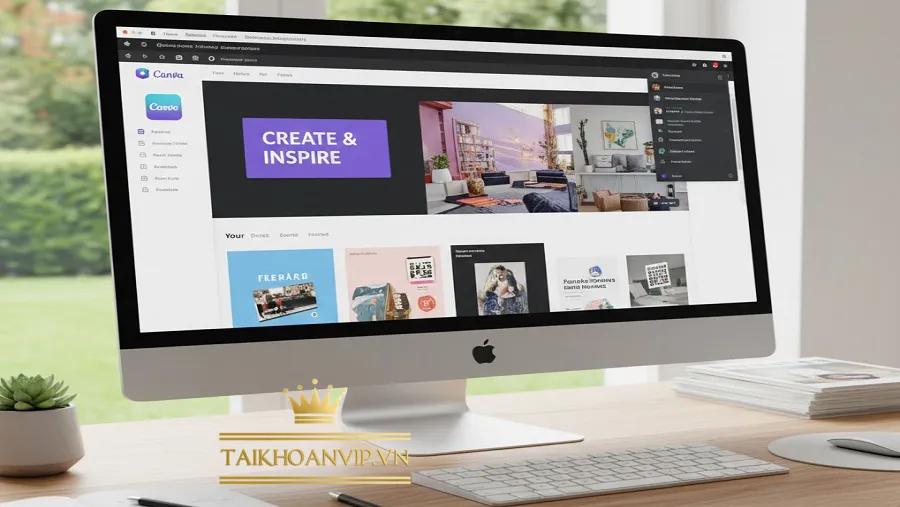
📥 2. Cách sử dụng Canva trên máy tính – Có 2 lựa chọn
Canva hỗ trợ cả phiên bản web và phiên bản ứng dụng máy tính Windows/macOS.
🔹 2.1. Dùng Canva bản web (khuyên dùng)
- Mở trình duyệt Chrome / Edge / Safari
- Truy cập website: https://www.canva.com
- Đăng ký / đăng nhập
Ưu điểm: Nhanh, không cần cài đặt, dùng trên mọi máy.
🔹 2.2. Tải ứng dụng Canva cho Windows / macOS
- Vào website Canva → chọn mục Download app
- Chọn bản Windows 10+, hoặc macOS từ 11 trở lên
- Cài đặt như phần mềm thông thường
Ứng dụng cho máy tính có lợi thế:
- Mượt hơn khi chạy file nặng
- Không phụ thuộc trình duyệt
- Dễ quản lý dự án
🎨 3. Giao diện Canva trên máy tính – Làm quen trong 1 phút
Ngay khi đăng nhập, bạn sẽ thấy các khu vực chính:
✔ Thanh tìm kiếm mẫu thiết kế
Nhập từ khóa: poster, CV, banner, logo, TikTok video…
✔ Danh mục thiết kế nhanh
- Tài liệu
- Slide thuyết trình
- Ảnh sản phẩm
- Video
- Social Media
✔ Khu vực dự án
Nơi lưu các thiết kế bạn đã làm.
✔ Phần thiết kế (Canvas)
Khu vực chính để bạn kéo – thả, chỉnh sửa.
✔ Thanh công cụ bên trái
Bao gồm:
- Templates
- Elements
- Text
- Upload
- Photos
- Videos
- Background
- Brand Kit (Canva Pro)
Chỉ cần nắm 7 công cụ này, bạn đã có thể thiết kế chuyên nghiệp.
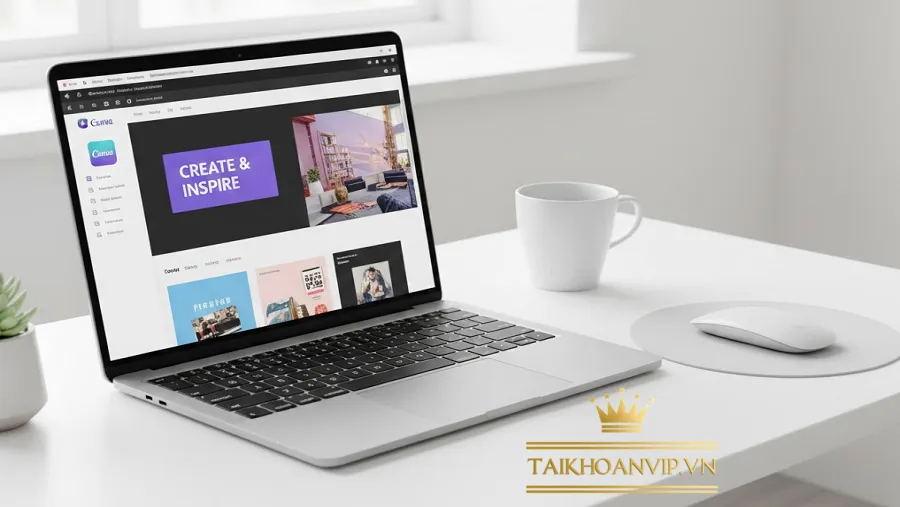
✏️ 4. Canva trên máy tính – Hướng dẫn thiết kế từ A–Z dành cho người mới
Dưới đây là quy trình làm thiết kế đúng chuẩn Canva 2025.
⭐ 4.1. Bước 1 – Chọn mẫu thiết kế
Nhập từ khóa phù hợp vào thanh tìm kiếm, ví dụ:
- “Infographic”
- “PowerPoint”
- “TikTok video”
- “Menu quán ăn”
⭐ 4.2. Bước 2 – Chỉnh sửa văn bản (Text)
Bạn có thể:
- Thay nội dung
- Đổi font
- Điều chỉnh spacing
- Thêm hiệu ứng chữ: Shadow, Neon, Glow
⭐ 4.3. Bước 3 – Thay ảnh bằng Upload
Kéo thả ảnh trực tiếp vào khung → Canva tự căn chỉnh.
⭐ 4.4. Bước 4 – Chỉnh sửa bố cục
Dùng Grid, Frame hoặc Alignment để bố cục hợp lý.
⭐ 4.5. Bước 5 – Thêm hiệu ứng hình ảnh
Sử dụng các hiệu ứng:
- Duotone
- Blur
- White Glow
- Pixelate
⭐ 4.6. Bước 6 – Xuất file
Chọn:
- PNG / JPG cho ảnh
- PDF cho tài liệu
- MP4 cho video
- GIF cho chuyển động
🤖 5. Những tính năng Canva Pro giúp làm việc trên máy tính nhanh hơn gấp 3 lần
Đây là lý do nhiều người nâng cấp hoặc tìm nơi mua Canva Pro:
💎 5.1. Xóa nền ảnh bằng AI (Background Remover)
Siêu nhanh – siêu sạch – siêu chính xác.
💎 5.2. Magic Resize – Thiết kế 1 lần, dùng mọi nơi
Biến 1 thiết kế thành 20 định dạng:
- Facebook Post
- TikTok
- YouTube Thumbnail
- A4 – Banner – Poster
💎 5.3. Magic Write – AI tạo nội dung
Tạo văn bản ngay trên Canva:
- Caption
- Mô tả sản phẩm
- Ý tưởng thiết kế
- Dàn ý bài giảng
💎 5.4. Thư viện Pro 120+ triệu tài nguyên
Bao gồm:
- Hình ảnh stock
- Video đẹp chất lượng cao
- Icon độc quyền
- Template premium
💎 5.5. Brand Kit chuyên nghiệp
Tạo:
- Logo
- Bộ font
- Bộ màu
- Bộ nhận diện
→ cực phù hợp cho doanh nghiệp nhỏ và chủ shop online.
⚡ 6. Mẹo dùng Canva trên máy tính để thiết kế đẹp và nhanh hơn
🌟 6.1. Giữ tối đa 2 font trong một thiết kế
Giúp chuyên nghiệp và sạch sẽ.
🌟 6.2. Dùng khung Grid để căn bố cục
Tăng độ thẩm mỹ và cân đối.
🌟 6.3. Ưu tiên template Pro
Bố cục đẹp hơn, phối màu chuẩn hơn.
🌟 6.4. Dùng phím tắt trên máy tính
- Ctrl + D: Nhân bản
- Ctrl + G: Group
- Ctrl + ; : Hiện/ẩn đường căn
- Shift: Giữ thẳng khi kéo
🌟 6.5. Xuất file PNG với nền trong suốt (Pro)
Phù hợp làm logo, sticker, mockup.
🛡️ 7. Khi nào bạn nên mua tài khoản Canva Pro?
Hãy cân nhắc nâng cấp nếu:
- Làm marketing, thiết kế, KOC
- Làm video Tiktok Shop
- Làm bài giảng – giáo án – slide
- Kinh doanh online cần banner đẹp
- Cần đồng bộ thương hiệu chuyên nghiệp
- Cần tài nguyên Pro chất lượng cao
Giải pháp tối ưu cho người dùng Việt:
👉 https://taikhoanvip.vn/
Uy tín – giá tốt – kích hoạt nhanh – bảo hành đầy đủ.
🎯 8. Tổng kết
Canva trên máy tính là công cụ mạnh mẽ, linh hoạt và cực kỳ dễ dùng. Chỉ cần vài phút làm quen với giao diện, người mới đã có thể tạo poster, slide, video hoặc banner chuyên nghiệp mà không cần học Photoshop.
Tuy nhiên, để khai thác tối đa:
- Xóa nền AI
- Magic Resize
- Brand Kit
- Kho 120+ triệu nội dung Pro
- Xuất video HD không watermark
… bạn nên cân nhắc nâng cấp hoặc mua Canva Pro để tối ưu thời gian và hiệu suất làm việc.



Bài viết Liên quan
Perplexity AI Free: Hướng Dẫn Sử Dụng Perplexity AI Miễn Phí Hiệu Quả Nhất 2026
Trong vài năm gần đây, perplexity ai free trở thành một trong những công cụ AI tìm kiếm thông...
Th3
Key Microsoft Office 365 là gì? Cách chọn mua đúng, dùng ổn định lâu dài
Key Microsoft Office 365 là giải pháp được nhiều cá nhân, doanh nghiệp và sinh viên lựa chọn khi...
Th1
Youtube Premium là gì? Nó có những ưu điểm gì hay
YouTube Premium là dịch vụ trả phí của YouTube cung cấp nhiều tính năng cao cấp, giúp nâng cao...
Th7
Cách mua YouTube Premium miễn phí hợp pháp: Có thật không?
Trong những năm gần đây, nhu cầu tìm cách mua YouTube Premium miễn phí ngày càng tăng cao. Người...
Th1
CapCut giá bao nhiêu? Cập nhật giá CapCut Pro mới nhất & cách mua tiết kiệm
CapCut giá luôn là chủ đề được người dùng sáng tạo nội dung, TikToker, YouTuber và marketer quan tâm...
Th12
YouTube Premium 1 năm Việt Nam – Giải pháp xem YouTube không quảng cáo tiết kiệm nhất
Bạn đang tìm YouTube Premium 1 năm Việt Nam với chi phí hợp lý, kích hoạt nhanh và sử...
Th8
Cách chơi Live Quizlet – Học vui cùng bạn bè qua trò chơi tương tác
Nếu bạn đang tìm một cách học từ vựng hoặc kiến thức nhẹ nhàng nhưng vẫn hiệu quả, thì...
Th11
Mua gói NotebookLM chính chủ – Trải nghiệm AI nghiên cứu tài liệu mạnh mẽ từ Google
Nếu bạn đang muốn mua gói NotebookLM để phục vụ học tập, nghiên cứu hoặc công việc chuyên môn...
Th7