 Flash Sale

 OpenAI
 Google
 Netflix
 Canva
Canva YouTube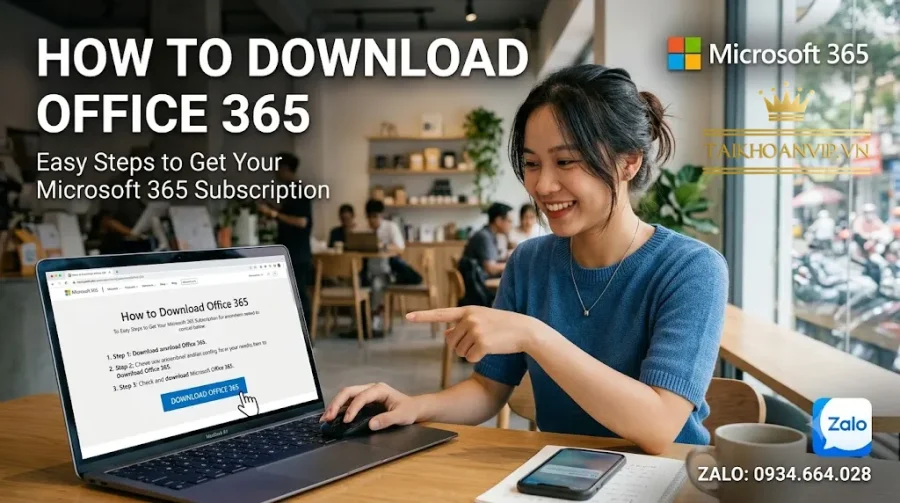
Bạn đang tìm Cách tải Office 365 về máy tính nhưng chưa biết nên tải ở đâu, cài đặt thế nào và kích hoạt ra sao? Thực tế, quá trình này khá đơn giản nếu bạn sử dụng đúng tài khoản Microsoft và bộ cài chính thống.
Office 365 hiện được Microsoft phát triển dưới thương hiệu Microsoft 365. Gói dịch vụ này cung cấp Word, Excel, PowerPoint, Outlook, OneNote, OneDrive cùng nhiều tính năng hỗ trợ làm việc trực tuyến và cộng tác. Với người dùng cá nhân, Microsoft hiện cung cấp nhiều lựa chọn như Microsoft 365 Personal và Microsoft 365 Family.
Trong bài viết này, chúng tôi sẽ hướng dẫn Cách tải Office 365 từ bước kiểm tra tài khoản, tải bộ cài, cài đặt trên Windows và Mac đến kích hoạt bản quyền. Bạn cũng sẽ biết cách xử lý những lỗi thường gặp trong quá trình cài đặt.
✦ Office 365 là gì? Có còn được sử dụng không?
Office 365 là tên gọi quen thuộc của bộ ứng dụng văn phòng trực tuyến do Microsoft phát triển. Hiện nay, Microsoft đã sử dụng thương hiệu Microsoft 365 cho nhiều gói đăng ký dành cho cá nhân, gia đình và doanh nghiệp.
Vì vậy, khi người dùng tìm kiếm ms office 365, Office 365 bản quyền hoặc Office 365 1 năm, họ thường đang đề cập đến các gói Microsoft 365 hiện hành.
Một tài khoản Microsoft 365 có thể cung cấp quyền sử dụng nhiều ứng dụng quen thuộc:
- Microsoft Word để soạn thảo văn bản.
- Microsoft Excel để xử lý bảng tính và dữ liệu.
- Microsoft PowerPoint để thiết kế bài thuyết trình.
- Microsoft Outlook để quản lý email, lịch và danh bạ.
- Microsoft OneNote để ghi chú.
- OneDrive để lưu trữ dữ liệu trên đám mây.
- Teams cho nhu cầu giao tiếp và cộng tác.
- Các tính năng AI và tiện ích bổ sung tùy theo gói đăng ký.
Điểm đáng chú ý là Microsoft 365 hoạt động theo mô hình đăng ký. Người dùng có thể lựa chọn chu kỳ theo tháng hoặc theo năm tùy gói.
Microsoft cũng cung cấp Office Home 2024 theo hình thức mua một lần. Đây là sản phẩm khác với Microsoft 365 và không nên nhầm lẫn hai hình thức cấp phép này.
✦ Chuẩn bị trước khi tải Office 365
Trước khi thực hiện Cách tải Office 365, bạn nên kiểm tra một vài thông tin.
Việc chuẩn bị trước giúp hạn chế lỗi trong quá trình cài đặt. Đồng thời, bạn cũng tránh phải tải lại bộ cài nhiều lần.
- Chuẩn bị tài khoản Microsoft
Bạn cần có tài khoản Microsoft đã được liên kết với giấy phép Microsoft 365.
Tài khoản này có thể là:
- Tài khoản Microsoft cá nhân.
- Tài khoản cơ quan.
- Tài khoản trường học được cấp quyền sử dụng Microsoft 365.
Nếu bạn đã mua bản quyền nhưng chưa đổi key, cần hoàn tất quá trình quy đổi khóa sản phẩm trước khi tải ứng dụng.
- Kiểm tra kết nối Internet
Bộ cài Microsoft 365 cần kết nối Internet để tải các thành phần cần thiết.
Trong quá trình kích hoạt, Microsoft cũng có thể yêu cầu kết nối Internet để xác minh giấy phép.
Vì vậy, hãy sử dụng đường truyền ổn định. Tránh tải và cài đặt khi mạng liên tục bị mất kết nối.
- Kiểm tra hệ điều hành
Microsoft 365 hỗ trợ cài đặt trên các nền tảng được Microsoft công bố.
Đối với máy tính, người dùng thường cài trên Windows hoặc macOS.
Bạn nên cập nhật hệ điều hành trước khi cài. Điều này giúp giảm nguy cơ xung đột với các thành phần hệ thống.
- Kiểm tra Office đang có trên máy
Nếu máy đã cài một phiên bản Office khác, hãy kiểm tra trước khi cài Microsoft 365.
Các phiên bản Office cũ có thể gây xung đột trong một số trường hợp.
Đặc biệt, nếu bạn muốn chuyển từ Office 32-bit sang 64-bit, Microsoft yêu cầu gỡ phiên bản hiện tại trước. Sau đó, bạn mới có thể chọn kiến trúc phù hợp khi cài lại.
✦ Cách tải Office 365 chính thức trên máy tính Windows
Đây là phương pháp phù hợp với người đã có tài khoản và giấy phép Microsoft 365.
Bạn không cần tìm bộ cài Office trên các website không rõ nguồn gốc. Chỉ cần đăng nhập vào tài khoản Microsoft đã được cấp quyền.
Bước 1: Truy cập trang Microsoft 365
Mở trình duyệt trên máy tính.
Truy cập trang ứng dụng Microsoft 365.
Sau đó đăng nhập bằng tài khoản đã liên kết với gói bản quyền.
Bạn cần đảm bảo tài khoản đăng nhập chính xác. Nếu đăng nhập nhầm tài khoản, tùy chọn cài đặt có thể không xuất hiện.
Bước 2: Chọn Install apps
Sau khi đăng nhập thành công, tìm tùy chọn Install apps.
Tùy loại tài khoản và giao diện Microsoft tại từng thời điểm, vị trí nút có thể thay đổi đôi chút.
Nếu sử dụng tài khoản cá nhân, bạn có thể thấy tùy chọn cài đặt ứng dụng Microsoft 365 trực tiếp.
Nếu sử dụng tài khoản cơ quan hoặc trường học, giao diện có thể hiển thị mục Apps trước khi cho phép cài đặt.
Bước 3: Chọn Microsoft 365 Apps
Chọn Microsoft 365 Apps để bắt đầu tải bộ cài.
Trình duyệt sẽ tải xuống một tệp cài đặt nhỏ.
Đây chưa phải toàn bộ bộ Office. Tệp này hoạt động như trình cài đặt và sẽ tải các thành phần cần thiết trong quá trình cài đặt.
Bước 4: Mở bộ cài
Sau khi tải xong, mở tệp cài đặt.
Windows có thể hiển thị thông báo hỏi bạn có cho phép ứng dụng thực hiện thay đổi trên thiết bị hay không.
Chọn Yes để tiếp tục.
Quá trình cài đặt Microsoft 365 sẽ bắt đầu.
Thời gian hoàn thành phụ thuộc vào cấu hình máy và tốc độ Internet.
Bước 5: Chờ Office cài đặt
Trong quá trình này, không nên tắt máy hoặc ngắt kết nối Internet.
Microsoft 365 sẽ tự động tải các thành phần cần thiết.
Bạn không cần tải riêng từng phần mềm như Word, Excel hoặc PowerPoint.
Sau khi hoàn tất, trình cài đặt sẽ thông báo Office đã được cài đặt.
Bước 6: Mở Word để kích hoạt
Sau khi cài xong, mở Start trên Windows.
Nhập Word vào ô tìm kiếm.
Chọn Microsoft Word.
Ở lần mở đầu tiên, Office có thể yêu cầu bạn đăng nhập bằng tài khoản đã liên kết với giấy phép.
Đăng nhập đúng tài khoản.
Sau khi xác minh thành công, bộ ứng dụng có thể sử dụng theo quyền của gói Microsoft 365.
✦ Cách tải Office 365 trên MacBook
Người dùng MacBook cũng có thể thực hiện Cách tải Office 365 trực tiếp từ Microsoft.
Quy trình tương tự Windows nhưng giao diện cài đặt có một số điểm khác.
Bước 1: Đăng nhập tài khoản Microsoft
Mở Safari hoặc trình duyệt khác trên Mac.
Truy cập trang ứng dụng Microsoft 365.
Đăng nhập bằng tài khoản Microsoft đã mua hoặc được cấp quyền sử dụng.
Bước 2: Chọn Install apps
Sau khi đăng nhập, chọn Install apps.
Tiếp tục chọn Microsoft 365 Apps.
Trình duyệt sẽ tải bộ cài xuống máy Mac.
Bước 3: Mở tệp cài đặt
Mở thư mục Downloads.
Tìm tệp cài đặt Microsoft 365 vừa tải.
Nhấp đúp vào tệp để bắt đầu.
Thực hiện theo hướng dẫn hiển thị trên màn hình.
macOS có thể yêu cầu mật khẩu tài khoản quản trị máy.
Nhập mật khẩu khi được yêu cầu.
Bước 4: Hoàn tất cài đặt
Chờ quá trình cài đặt hoàn tất.
Sau đó mở Launchpad.
Bạn sẽ thấy những ứng dụng như Word, Excel, PowerPoint và Outlook.
Mở Word để bắt đầu kích hoạt.
Đăng nhập bằng tài khoản Microsoft có bản quyền.
Sau khi xác minh, bạn có thể sử dụng ứng dụng theo gói đăng ký của mình.
✦ Cách tải Office 365 bằng key Office 365
Một số người dùng mua key Office 365 thay vì mua trực tiếp gói đăng ký từ Microsoft.
Trong trường hợp này, bạn cần quy đổi key vào tài khoản Microsoft trước khi tải ứng dụng.
Key không phải là bộ cài.
Đây là mã dùng để xác nhận quyền sử dụng sản phẩm theo điều kiện của giấy phép.
Quy trình cơ bản gồm các bước:
- Chuẩn bị key Office 365 hợp lệ.
- Đăng nhập tài khoản Microsoft.
- Thực hiện quy đổi key theo hướng dẫn của Microsoft.
- Kiểm tra gói đăng ký đã được thêm vào tài khoản.
- Truy cập trang Microsoft 365.
- Chọn Install apps.
- Tải bộ cài.
- Cài đặt Office.
- Đăng nhập bằng tài khoản đã quy đổi key.
Điểm quan trọng là nên mua key từ nguồn uy tín.
Không nên sử dụng các mã được chia sẻ công khai trên Internet.
Một key không rõ nguồn gốc có thể đã được sử dụng trước đó hoặc không phù hợp với khu vực và sản phẩm bạn cần.
✦ Office 365 Family có gì khác?
Office 365 Family là cụm từ được nhiều người sử dụng để tìm kiếm gói Microsoft 365 dành cho gia đình.
Tên gọi hiện nay là Microsoft 365 Family.
Theo thông tin Microsoft công bố, gói này hỗ trợ từ 1 đến 6 người dùng. Mỗi người có thể sử dụng trên tối đa 5 thiết bị cùng lúc theo điều kiện của gói.
Gói cũng cung cấp tổng dung lượng OneDrive lên đến 6 TB. Mỗi người dùng được phân bổ 1 TB dung lượng lưu trữ.
Điều này khiến Microsoft 365 Family phù hợp với gia đình hoặc nhóm người dùng có nhu cầu chia sẻ chi phí.
Tuy nhiên, việc chia sẻ cần được thực hiện theo cơ chế mà Microsoft cho phép.
Không nên mua tài khoản được chia sẻ tràn lan trên Internet nếu không biết rõ nguồn gốc và quyền kiểm soát tài khoản.
✦ Office 365 Outlook dùng để làm gì?
Office 365 Outlook thường được dùng để chỉ Outlook nằm trong hệ sinh thái Microsoft 365.
Outlook hỗ trợ quản lý email, lịch, danh bạ và các hoạt động liên quan đến công việc.
Với người thường xuyên sử dụng email doanh nghiệp, Outlook có thể giúp tập trung nhiều tác vụ vào một ứng dụng.
Sau khi cài Microsoft 365, bạn có thể mở Outlook từ Start trên Windows hoặc Launchpad trên Mac.
Sau đó đăng nhập tài khoản phù hợp.
Nếu tài khoản của bạn được quản trị bởi doanh nghiệp hoặc trường học, một số thiết lập Outlook có thể do tổ chức kiểm soát.
✦ Mail Office 365 có phải là một sản phẩm riêng?
Nhiều người tìm kiếm cụm từ mail Office 365 khi muốn thiết lập email công việc.
Tuy nhiên, email Microsoft 365 dành cho doanh nghiệp thường liên quan đến hệ thống Exchange Online và các dịch vụ quản trị Microsoft 365.
Nó khác với việc chỉ mua Microsoft 365 Personal để sử dụng Word, Excel hoặc PowerPoint.
Nếu bạn cần email theo tên miền công ty, nên tìm hiểu các gói Microsoft 365 dành cho doanh nghiệp.
Việc lựa chọn đúng loại tài khoản giúp tránh mua nhầm sản phẩm.
✦ Office 365 1 năm và Office 365 1 tháng khác nhau thế nào?
Microsoft 365 có các phương thức đăng ký theo tháng hoặc năm tùy gói.
Người dùng tìm kiếm Office 365 1 năm thường muốn thanh toán một lần cho thời hạn 12 tháng.
Trong khi đó, Office 365 1 tháng phù hợp với người muốn sử dụng ngắn hạn hoặc muốn phân bổ chi phí theo từng tháng.
Ví dụ, Microsoft hiện niêm yết Microsoft 365 Personal theo hình thức tháng và năm. Microsoft 365 Family cũng có hai lựa chọn tương ứng.
Giá bán có thể thay đổi theo thời điểm.
Vì vậy, trước khi mua, bạn nên kiểm tra mức giá hiện tại và điều kiện gia hạn.
Nếu nhu cầu sử dụng lâu dài đã rõ ràng, gói theo năm có thể thuận tiện hơn về mặt quản lý thanh toán.
Nếu chỉ cần sử dụng trong thời gian ngắn, gói tháng mang lại sự linh hoạt hơn.
✦ Office 365 bản quyền có lợi ích gì?
Sử dụng Office 365 bản quyền giúp tài khoản có quyền sử dụng sản phẩm rõ ràng.
Bạn cũng có thể nhận các bản cập nhật và tính năng mới theo điều kiện của gói.
Một số lợi ích đáng chú ý gồm:
- Sử dụng Word, Excel và PowerPoint chính thức.
- Đăng nhập bằng tài khoản Microsoft của chính bạn.
- Nhận cập nhật ứng dụng.
- Sử dụng OneDrive theo dung lượng của gói.
- Đồng bộ dữ liệu giữa các thiết bị.
- Hỗ trợ làm việc trên nhiều nền tảng.
- Giảm rủi ro từ bộ cài không rõ nguồn gốc.
- Có cơ sở để khôi phục quyền sử dụng khi gặp vấn đề tài khoản.
Đặc biệt, bản quyền Microsoft 365 gắn với tài khoản thay vì chỉ phụ thuộc vào một bộ cài.
Điều này giúp việc cài đặt lại thuận tiện hơn khi bạn thay máy hoặc cần khôi phục ứng dụng.
✦ Cách kiểm tra Office 365 đã kích hoạt hay chưa
Sau khi cài đặt, bạn có thể kiểm tra trạng thái bản quyền trực tiếp trong ứng dụng Office.
Mở Word hoặc Excel.
Sau đó truy cập phần tài khoản.
Tại đây, Microsoft thường hiển thị thông tin tài khoản và sản phẩm đang được kích hoạt.
Nếu tài khoản có giấy phép hợp lệ, ứng dụng sẽ hiển thị trạng thái tương ứng.
Nếu xuất hiện thông báo yêu cầu kích hoạt, hãy kiểm tra lại tài khoản.
Đây là lỗi khá phổ biến khi người dùng đăng nhập nhầm tài khoản Microsoft.
✦ Cách xử lý khi không thấy nút tải Office 365
Đây là một trong những lỗi người dùng gặp nhiều nhất.
Bạn đăng nhập thành công nhưng không thấy Install apps.
Có một số nguyên nhân có thể xảy ra.
- Đăng nhập sai tài khoản
Hãy kiểm tra địa chỉ email đang đăng nhập.
Nếu bạn mua bản quyền bằng một tài khoản khác, quyền cài đặt có thể không xuất hiện trên tài khoản hiện tại.
- Tài khoản chưa có giấy phép
Nếu key chưa được quy đổi, hệ thống có thể chưa ghi nhận quyền sử dụng.
Hãy kiểm tra lại trạng thái đăng ký.
- Tài khoản doanh nghiệp bị quản trị
Với tài khoản cơ quan hoặc trường học, quản trị viên có thể kiểm soát quyền cài đặt.
Trong trường hợp này, hãy liên hệ bộ phận IT.
- Gói sản phẩm không bao gồm ứng dụng desktop
Không phải mọi gói Microsoft đều có ứng dụng Office dành cho máy tính.
Bạn cần kiểm tra chính xác sản phẩm trước khi tải.
✦ Không nên tải Office 365 từ các nguồn không rõ ràng
Khi tìm Cách tải Office 365, bạn có thể bắt gặp nhiều website cung cấp bộ cài miễn phí.
Không phải tất cả đều an toàn.
Một bộ cài bị chỉnh sửa có thể chứa phần mềm không mong muốn.
Ngoài ra, các công cụ crack hoặc kích hoạt trái phép có thể gây rủi ro cho máy tính và tài khoản.
Cách an toàn hơn là tải bộ cài từ Microsoft.
Nếu mua thông qua đại lý, hãy sử dụng tài khoản và giấy phép hợp lệ.
Bạn không nên chia sẻ mật khẩu Microsoft cho người bán nếu không thực sự cần thiết.
Đặc biệt, hãy tránh những tài khoản được quảng cáo là “vĩnh viễn”, “không thể mất” hoặc “dùng chung giá cực rẻ” nhưng không cung cấp thông tin rõ ràng về quyền sở hữu.
✦ Có nên mua tài khoản Office 365 giá rẻ không?
Nhu cầu mua tài khoản Office 365 giá rẻ khá phổ biến.
Tuy nhiên, giá thấp không phải yếu tố duy nhất cần quan tâm.
Trước khi mua, bạn nên kiểm tra:
- Tài khoản có phải tài khoản riêng hay không.
- Có được đổi mật khẩu hay không.
- Có quyền khôi phục tài khoản hay không.
- Gói sử dụng còn bao lâu.
- Sản phẩm có đúng Microsoft 365 hay không.
- Có hỗ trợ khi tài khoản phát sinh vấn đề không.
- Người bán có chính sách bảo hành rõ ràng không.
Nếu người bán chỉ cung cấp một email và mật khẩu nhưng không cho quyền kiểm soát tài khoản, bạn nên cân nhắc kỹ.
Với nhu cầu làm việc lâu dài, tài khoản riêng thường thuận tiện hơn tài khoản dùng chung.
✦ Mua MS Office 365 hay mua Office 365 bản quyền?
Khi có nhu cầu mua MS Office 365, bạn nên xác định rõ mục đích sử dụng.
Nếu cần Word, Excel, PowerPoint và OneDrive cho cá nhân, Microsoft 365 Personal có thể phù hợp.
Nếu nhiều thành viên cùng sử dụng, Microsoft 365 Family có thể là lựa chọn đáng cân nhắc.
Nếu cần email doanh nghiệp, quản trị người dùng hoặc các dịch vụ dành cho tổ chức, bạn nên xem nhóm sản phẩm Microsoft 365 dành cho doanh nghiệp.
Đừng chỉ dựa vào từ khóa “Office 365 giá rẻ”.
Hãy xem xét thời hạn, quyền sử dụng và phương thức cấp phép.
Một sản phẩm rẻ nhưng không kiểm soát được tài khoản có thể gây bất tiện về sau.
✦ Những lỗi thường gặp khi cài Office 365
Lỗi 1: Office cài rất lâu
Tốc độ cài đặt phụ thuộc vào Internet và cấu hình thiết bị.
Hãy đảm bảo kết nối ổn định.
Bạn cũng nên đóng các chương trình không cần thiết.
Lỗi 2: Không thể đăng nhập
Kiểm tra email và mật khẩu.
Nếu sử dụng xác thực hai bước, hãy hoàn tất bước xác minh.
Bạn cũng có thể thử đăng nhập tài khoản trên trình duyệt trước.
Lỗi 3: Office yêu cầu kích hoạt
Kiểm tra tài khoản đang đăng nhập.
Nếu mua key, hãy chắc chắn key đã được quy đổi.
Nếu tài khoản thuộc doanh nghiệp, hãy liên hệ quản trị viên.
Lỗi 4: Máy đã có Office cũ
Hãy kiểm tra các phiên bản Office đang cài.
Trong một số trường hợp, bạn cần gỡ phiên bản cũ trước khi cài Microsoft 365.
Lỗi 5: Không cài được phiên bản 64-bit
Nếu máy đang có Office 32-bit, Microsoft có thể giữ lại kiến trúc hiện tại.
Muốn chuyển sang 64-bit, bạn cần gỡ phiên bản 32-bit trước.
Sau đó đăng nhập lại trang tải Microsoft 365 và chọn phiên bản phù hợp.
✦ Cách tải Office 365 nhanh và an toàn nhất
Nếu bạn muốn rút gọn toàn bộ quá trình, hãy thực hiện theo checklist sau:
Bước 1: Kiểm tra bạn đang sử dụng Windows hay Mac.
Bước 2: Chuẩn bị tài khoản Microsoft có bản quyền.
Bước 3: Nếu có key Office 365, hãy quy đổi key vào tài khoản.
Bước 4: Đăng nhập trang Microsoft 365.
Bước 5: Chọn Install apps.
Bước 6: Chọn Microsoft 365 Apps.
Bước 7: Tải bộ cài về máy.
Bước 8: Mở bộ cài và chờ quá trình hoàn tất.
Bước 9: Mở Word hoặc Excel.
Bước 10: Đăng nhập tài khoản Microsoft để kích hoạt.
Bước 11: Kiểm tra trạng thái bản quyền trong mục Account.
Với quy trình này, bạn không cần sử dụng các công cụ kích hoạt bên thứ ba.
Bạn cũng không cần tải từng ứng dụng Office riêng lẻ.
✦ Nên chọn Office 365 1 tháng hay 1 năm?
Không có một lựa chọn phù hợp cho tất cả người dùng.
Nếu bạn chỉ cần Office trong thời gian ngắn, gói theo tháng có thể thuận tiện.
Nếu sử dụng thường xuyên, bạn có thể cân nhắc gói theo năm.
Ngoài thời hạn, hãy xem xét số lượng người dùng và thiết bị.
Ví dụ, Microsoft 365 Family hướng tới từ 1 đến 6 người. Mỗi người có thể sử dụng trên tối đa 5 thiết bị cùng lúc theo điều kiện gói.
Ngược lại, Microsoft 365 Personal dành cho một người dùng.
Vì vậy, hãy chọn sản phẩm dựa trên nhu cầu thực tế.
✦ Câu hỏi thường gặp về Cách tải Office 365
Cách tải Office 365 có mất phí không?
Việc tải bộ cài không nhất thiết đồng nghĩa với việc mua sản phẩm.
Bạn cần có giấy phép phù hợp để sử dụng đầy đủ các ứng dụng desktop.
Microsoft cung cấp các gói Microsoft 365 theo hình thức đăng ký.
Có thể tải Office 365 miễn phí không?
Bạn có thể truy cập một số ứng dụng Microsoft miễn phí trên web tùy sản phẩm và tài khoản.
Tuy nhiên, phiên bản desktop đầy đủ thường yêu cầu giấy phép phù hợp.
Không nên sử dụng bộ Office đã crack để thay thế bản quyền.
Có thể dùng key Office 365 để tải Office không?
Có.
Nếu key hợp lệ và đúng sản phẩm, bạn cần quy đổi key vào tài khoản Microsoft.
Sau đó sử dụng tài khoản này để tải và cài đặt ứng dụng.
Office 365 có phải Office 2024 không?
Không.
Microsoft 365 là dịch vụ đăng ký.
Office Home 2024 là sản phẩm mua một lần.
Hai sản phẩm có cách cấp phép khác nhau.
Office 365 có Outlook không?
Tùy gói và nền tảng sử dụng.
Các gói Microsoft 365 dành cho cá nhân có thể bao gồm Outlook cùng những ứng dụng và dịch vụ khác theo điều kiện của gói.
Nếu nhu cầu chính là email doanh nghiệp, bạn nên xem các gói Microsoft 365 dành cho doanh nghiệp.
Có thể cài Office 365 trên nhiều máy không?
Số lượng thiết bị phụ thuộc vào gói đăng ký.
Microsoft 365 Personal và Family có chính sách sử dụng trên nhiều thiết bị. Bạn cần kiểm tra giới hạn cụ thể của gói đang sở hữu.
Có cần Internet khi sử dụng Office 365 không?
Bạn cần Internet để tải, cài đặt và kích hoạt.
Một số ứng dụng có thể tiếp tục hoạt động ngoại tuyến trong những điều kiện nhất định.
Tuy nhiên, việc kết nối Internet định kỳ giúp duy trì trạng thái đăng ký và cập nhật ứng dụng.
✦ Có nên mua Office 365 giá rẻ?
Nếu bạn đang tìm Office 365 giá rẻ, hãy ưu tiên sản phẩm có nguồn gốc rõ ràng.
Giá thấp không nên đánh đổi bằng quyền kiểm soát tài khoản.
Một tài khoản chính chủ giúp bạn chủ động hơn khi đổi thiết bị hoặc cài đặt lại Office.
Nếu mua từ nhà cung cấp bên ngoài, hãy kiểm tra rõ sản phẩm trước khi thanh toán.
Bạn cũng nên hỏi về thời hạn sử dụng và chính sách hỗ trợ.
Với những người dùng cần Word, Excel và Outlook để làm việc hằng ngày, tính ổn định của tài khoản quan trọng hơn mức chênh lệch giá nhỏ.
✦ Vì sao nên mua Office 365 bản quyền?
Microsoft 365 không chỉ đơn giản là bộ Word, Excel và PowerPoint.
Đây là hệ sinh thái kết hợp giữa ứng dụng văn phòng, lưu trữ đám mây và các dịch vụ trực tuyến.
Khi sử dụng bản quyền, bạn có thể quản lý sản phẩm thông qua tài khoản Microsoft.
Việc cài đặt lại cũng thuận tiện hơn.
Bạn không cần tìm một bộ cài lạ mỗi khi thay máy.
Ngoài ra, ứng dụng có thể nhận cập nhật theo chính sách của Microsoft.
Đây là yếu tố quan trọng với người dùng sử dụng Office thường xuyên cho công việc.
✦ Kết luận về Cách tải Office 365
Hy vọng hướng dẫn trên đã giúp bạn hiểu rõ Cách tải Office 365 từ bước chuẩn bị tài khoản đến tải, cài đặt và kích hoạt.
Điểm quan trọng nhất là sử dụng đúng tài khoản Microsoft và đúng loại giấy phép.
Bạn không nên tải Office từ nguồn không rõ ràng.
Nếu có key Office 365, hãy quy đổi key vào tài khoản trước khi cài.
Nếu đang cân nhắc mua Office 365, hãy xác định nhu cầu trước.
Người dùng cá nhân có thể xem xét Microsoft 365 Personal.
Gia đình hoặc nhóm nhỏ có thể tìm hiểu Microsoft 365 Family.
Doanh nghiệp nên lựa chọn gói phù hợp với nhu cầu quản trị và email.
Đối với người cần sử dụng lâu dài, Office 365 bản quyền vẫn là giải pháp thuận tiện để quản lý ứng dụng và tài khoản.
Quan trọng hơn, hãy kiểm tra sản phẩm, thời hạn và quyền sử dụng trước khi thanh toán. Điều này giúp bạn tránh mua nhầm tài khoản hoặc gói không phù hợp.
Nếu bạn cần một bộ Office ổn định để học tập, làm việc hoặc quản lý email, hãy ưu tiên tài khoản có quyền sử dụng rõ ràng và hỗ trợ sau bán hàng.
📦 Hỗ Trợ Tư Vấn Đặt Hàng nhanh qua: Zalo (https://zalo.me/0934664028) + Hotline (0934664028)
📦 Website: https://taikhoanvip.vn



Bài viết Liên quan
Zoom ko giới hạn – Hướng dẫn mở khóa họp Zoom không giới hạn thời gian
Trong thời điểm họp trực tuyến trở thành thói quen của doanh nghiệp, giáo viên và freelancer, cụm từ...
Th12
Mua tài khoản ChatGPT giá rẻ chỉ từ 25k/tháng là có thể dùng chatgpt Go/Plus
Dịch vụ mua tài khoản chatgpt giá rẻ đang trở thành lựa chọn quen thuộc của rất nhiều cá...
Th1
Mua Tài Khoản CapCut Pro Giá Rẻ chỉ có 49k/tháng– Giải Pháp Dựng Video Chuyên Nghiệp, Tiết Kiệm
Mua tài khoản CapCut Pro giá rẻ đang là lựa chọn ưu tiên của hàng nghìn người sáng tạo...
Th1
Mua CapCut Pro PC – Giải pháp chỉnh sửa video chuyên nghiệp trên máy tính
Mua CapCut Pro PC đang trở thành lựa chọn hàng đầu của người làm nội dung video hiện nay....
Th1
YouTube Music Download – Cách tải nhạc nhanh, nghe offline và không quảng cáo 2025
🌟 Tận hưởng âm nhạc dễ dàng với YouTube Music Download Nếu bạn là người yêu âm nhạc và...
Th11
ChatGPT Agent – Hướng dẫn tạo trợ lý AI tự động hóa công việc mạnh mẽ nhất
Những tháng gần đây, chatgpt agent trở thành từ khóa được cộng đồng AI quan tâm mạnh mẽ. Đây...
Th11
YouTube Premium sinh viên – Ưu đãi lớn từ Google cho thế hệ học tập thông minh
YouTube Premium sinh viên rất cần trong thời đại số, YouTube không chỉ là nơi giải trí mà còn...
Th11
Cách Mua CapCut Pro Trên Điện Thoại Đơn Giản, Nhanh Chóng
Cách mua CapCut Pro trên điện thoại là chủ đề được rất nhiều người quan tâm, đặc biệt là...
Th1